移动图片应用软件全指南 从整理、编辑到高效管理
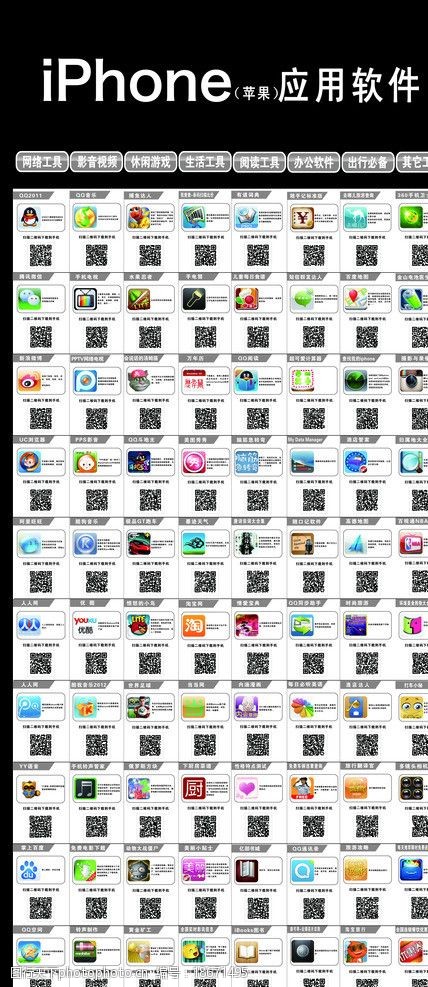
在智能手机主导的数字时代,我们每天都会拍摄、保存或接收大量图片。如何快速移动、分类、编辑和分享这些图片,成为许多用户的日常刚需。移动图片应用软件应运而生,它们帮助我们在方寸屏幕间高效管理视觉记忆,提升创作与协作效率。
一、移动图片应用软件的主要类型
根据功能侧重点,这类软件大致分为以下几类:
- 文件管理与批量移动工具:如 Cx File Explorer、Solid Explorer、Files by Google。它们支持跨文件夹剪切、复制、粘贴图片,还能通过 Wi-Fi 在手机与电脑间无线传输图片。
- 相册整理与去重应用:如 Google Photos、Slidebox、Gallery Go。可以快速滑动筛选、批量移动照片到不同相册,或智能识别重复、模糊图片以便清理。
- 专业图片编辑与合成软件:如 Snapseed、Adobe Lightroom、PicsArt、美图秀秀。除了调色、裁剪、滤镜,还支持图层合成、抠图、添加文字,移动元素等隐藏的 "移动" 创意玩法。
- 云存储与跨设备同步:如 百度网盘、OneDrive、Dropbox。自动将手机图片上传至云端,并在不同设备间移动调用,释放本地空间。
二、典型使用场景与操作要点
场景1:将图片从手机内部存储移动到 SD 卡
- 打开文件管理类应用,进入 DCIM/Camera 文件夹。
- 长按选中多张图片,点击 "移动",选择 SD 卡目标文件夹。注意 Android 11 及以上系统可能限制对 SD 卡的写入,建议使用系统自带文件管理器操作。
场景2:批量整理截图与下载图片
- 使用 Slidebox 类应用,左滑删除、右滑保留、上滑移动至指定相册,一张图仅需一秒即可完成归类。
- 先在系统中建好 "工作"、"学习"、"旅行" 等相册,再用应用快速分配。
场景3:无线移动图片到电脑
- 在手机和电脑上同时安装 Send Anywhere 或 Feem,连接同一 Wi-Fi,选中图片后生成密钥,电脑端输入即可接收,不压缩画质也不太耗流量。
三、选择移动图片应用软件时的注意事项
- 兼容性:确认软件支持自己的手机系统版本,尤其是 Android 13/14 的媒体权限变化。
- 隐私安全:优先选择可离线操作或明确隐私政策的软件,避免图片被擅自上传。
- 是否付费/广告:部分去重或批量移动功能仅限高级版,建议先用免费版测试。
- 操作直觉性:移动图片最怕繁琐,选择界面直观、支持手势操作的应用能提升效率。
四、未来趋势
随着 AI 能力增强,未来的移动图片应用将更智能:能自动识别图片内容(比如宠物、发票、美食),并按建议移动至对应的智能相册;还能语义化搜索图片中的物体或文字。跨应用拖拽图片,或者利用折叠屏、分屏方式一手移动一手预览的设计,也会让管理过程更流畅自然。主动利用好这些工具,你的手机相册将不再混乱,而是成为一座有序的数字记忆花园。
如若转载,请注明出处:http://www.51aiwoba.com/product/95.html
更新时间:2026-10-13 04:31:42